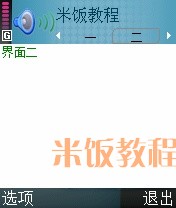
我们看见这个图上面有一和二两个界面可以切换(其实有四个).如果按向左键就可以切换到上一个界面,按向右就可以切换到下一界面,在界面上也会显示相应的内容.
现在来看代码:
!!!!!!!特别注意:由于论坛不能正常显示缩进,因此以后的代码中用++++代替空格,有几个+号就说明这里是有几个空格.一定要注意.请不要因为不懂这个+号是什么来问我.(编者著:该问题已经解决,在本文及以后的文章里都会正常显示)
import appuifw
def cn(x):return x.decode("utf-8")
page1 = appuifw.Text(cn("界面一"))
page2 = appuifw.Text(cn("界面二"))
page3 = appuifw.Text(cn("界面三"))
page4 = appuifw.Text(cn("界面4"))
def exit():
appuifw.app.set_exit()
def action(index):
if index == 0:
appuifw.app.body = page1
if index == 1:
appuifw.app.body = page2
if index == 2:
appuifw.app.body = page3
if index == 3:
appuifw.app.body = page4
appuifw.app.set_tabs([cn("一"), cn("二"), cn("三"), cn("四")],action)
appuifw.app.title = cn("米饭教程")
appuifw.app.body = page1
appuifw.app.exit_key_handler = exit
点击下载代码
讲解:
我们在开始定义了 page1 到 4 都等于什么.由于这是教程,因此就简单的设置了每个界面都是显示文字.下一讲会讲解一下稍微复杂的应用.
下面的 appuifw.app.set_tabs([cn("一"), cn("二"), cn("三"), cn("四")],action) 我们定义了四个界面的名字,后面的 action 是动作.我们在上面定义了 action .如果切换到第0个界面怎么样,切换到第1个界面怎么样之类的.这个其实跟那个选择列表差不多的.
后面的 appuifw.app.body = page1 定义了软件启动之后默认打开哪个界面.
好这个代码就这样了.你可以尝试一下把每个界面变成不同的样子,例如把界面一定义为文字界面,界面2定义为图形界面,界面3定义为选择列表等等.但是我记得好像界面多了之后会有显示不出来的 BUG .我不知道是什么原因,因此如果你遇到显示不出来图形界面的问题就不用问我了.如果哪位知道原因还烦请赐教.